
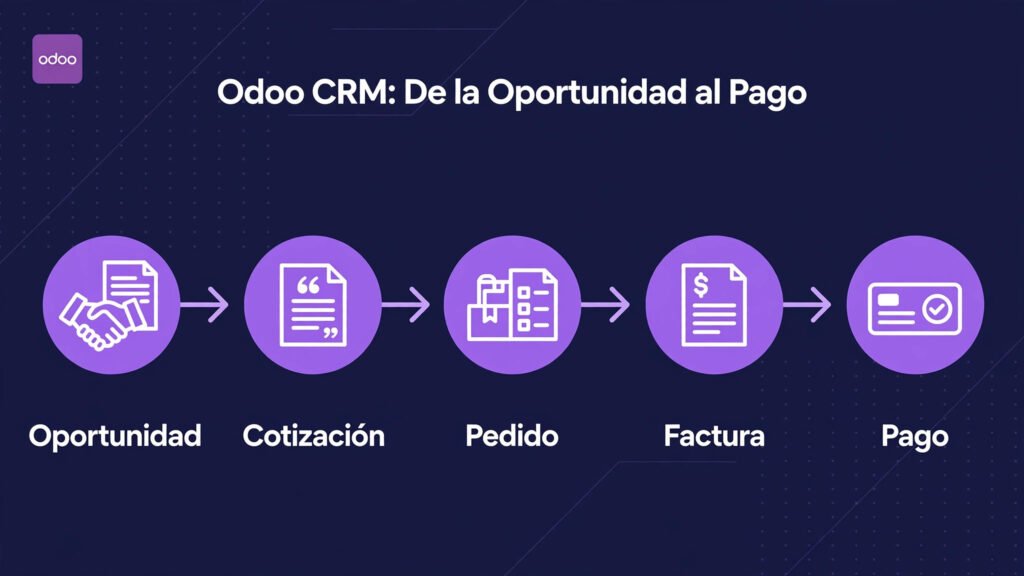

Esta es la tercera parte de nuestra serie sobre Odoo CRM. En la segunda parte, «Odoo CRM paso a paso: contactos, oportunidades y actividades para empezar», dejamos una oportunidad en la etapa Propuesta: ya tiene un cliente vinculado, un ingreso esperado y una próxima actividad programada. Si aún no la leíste, empieza por ahí; y si acabas de llegar, la primera parte, «¿Qué es un CRM y para qué sirve en una pequeña empresa?», explica qué es un CRM y por qué Odoo es un buen punto de partida para una pequeña empresa. Esta guía está basada en Odoo 19.
En esta tercera parte seguimos justo donde quedamos: vamos a convertir esa oportunidad en una cotización, enviarla al cliente, confirmarla como pedido, facturarla y registrar el pago. Al final, marcaremos la oportunidad como ganada y cerraremos el ciclo básico de venta en Odoo 19, sin salir del sistema ni reescribir ningún dato.
Antes de empezar: instala la app Ventas
Antes de crear tu primera cotización, comprueba que la aplicación Sales (Ventas) está instalada. Sin ella, el botón New Quotation no aparece en la oportunidad: no verás ningún mensaje de error, simplemente no está. Es una de esas cosas que hacen perder tiempo si no sabes dónde mirar.
Con Sales instalada, la oportunidad gana el botón New Quotation y se activan los menús de ventas que necesitarás en los pasos siguientes. Para instalarla, ve a Apps (Aplicaciones), busca Sales y pulsa Activate (Activar).
Paso 1: crea la cotización desde la oportunidad
La cotización nace en la oportunidad. La ruta es: CRM → Pipeline → abre la oportunidad, idealmente en la etapa Propuesta, y pulsa el botón New Quotation, arriba a la izquierda. La etiqueta de ese botón en español puede variar según la versión y el idioma de tu cuenta, así que guíate por el nombre en inglés.
El cliente no es obligatorio en la oportunidad, pero sí hay que vincularlo o crearlo antes de enviar la cotización. Si el campo Cliente está vacío, Odoo te ofrece tres opciones: Create a new customer, Link to an existing customer o Do not link to a customer. Elige la primera si es un cliente nuevo o la segunda si ya existe en tu base de datos.
Antes de enviar, revisa estos datos en la cotización: el Cliente; la Dirección de facturación (Invoice Address) y la Dirección de entrega (Delivery Address), ambas obligatorias y que se rellenan desde Contactos; la Plantilla de presupuesto (Quotation Template), si usas una; la Caducidad (Expiration), que se calcula automáticamente según la validez por defecto y que se desactiva con 0; la Lista de precios (Pricelist); y los Términos de pago (Payment Terms). Si alguna dirección está mal, corrígela en la ficha del contacto antes de enviar.
Paso 2: añade los productos y revisa precios
Con la cotización creada, toca añadir lo que vas a vender. En Líneas del pedido (Order Lines) tienes dos formas de hacerlo: Añadir un producto (Add a product), indicando la cantidad, o Catálogo (Catalog), para elegir desde el catálogo. También puedes añadir secciones y notas para organizar la cotización, por ejemplo, una sección por cada fase del trabajo.
Revisa los impuestos de cada línea: se calculan según el producto. Si el cliente tiene una posición fiscal, se aplica desde Other Info → Invoicing, y el botón Update Taxes adapta los impuestos de las líneas.
Los descuentos vienen desactivados por defecto. Para usarlos, actívalos en Sales Settings → Pricing → Discounts: entonces aparece la columna Disc.% en las líneas y el botón Discount, que ofrece tres opciones: On All Order Lines, Global Discount o Fixed Amount. Ojo con un detalle: un descuento global no se actualiza solo si después cambias las líneas del pedido; si añades o quitas productos, revisa el descuento.
Paso 3: vista previa y envío por correo
Antes de enviar nada, míralo con los ojos del cliente. Pulsa Preview (Vista previa) para ver la cotización en el Customer Portal, tal como la verá el cliente: si algo no cuadra —un precio, una descripción, una dirección—, vuelve a editarla. Es mejor corregir ahora que pedir disculpas después.
Cuando esté lista, pulsa Send by Email (Enviar por correo electrónico). Puedes editar el asunto y el mensaje antes de enviar; el PDF de la cotización va adjunto y una copia queda registrada en el chatter de la oportunidad, así que siempre sabrás qué se envió y cuándo. La cotización queda registrada y el contador del botón Quotations sube.
Paso 4: confirma y la cotización se convierte en pedido
Cuando el cliente acepta, pulsa Confirmar (Confirm). La cotización se convierte en un Pedido de venta (Sales Order): no es un documento nuevo, es el mismo registro con otro estado. Por eso no tienes que volver a escribir nada.
Fíjate en los contadores de la oportunidad: las cotizaciones confirmadas salen del contador Quotations y aparecen en el botón Orders, con el valor del pedido.
Paso 5: crea la factura desde el pedido
El botón Create Invoice solo aparece después de confirmar el pedido: antes no existe. Al pulsarlo, Odoo ofrece tres opciones: Regular invoice, Down payment (percentage) o Down payment (fixed amount). Elige la que corresponda; para una venta normal, Regular invoice.
Después, pulsa Create Draft Invoice —en otra página oficial aparece como Create Draft— y la factura queda como Borrador (Draft). Revísala y pulsa Confirmar: pasa a Publicada (Posted). Hasta que no está publicada, no es una factura válida a efectos contables.
Hay dos políticas de facturación: «Invoice what is ordered» (Ordered quantities), la de por defecto, con la que se puede facturar en cuanto se confirma el pedido; y «Invoice what is delivered» (Delivered quantities), con la que hay que entregar y validar la entrega primero. Se define en Sales Settings → Invoicing y solo aplica a productos nuevos: los productos que ya creaste mantienen la política que tenían.
Paso 6: registra el pago
Con la factura publicada, toca cobrar. En la factura, pulsa el botón Pay: en Odoo 19 la documentación usa Pay, no el antiguo «Register Payment». Elige el Journal y la Payment Date; el método preferido se selecciona solo, y el Amount se calcula según los términos de pago. Para pagar todo, pulsa el importe completo; añade un Memo si quieres dejar una nota y pulsa Create Payment.
Un pago completo deja la factura en estado In payment: todavía no está en Paid. Solo pasa a Paid después de conciliar con el movimiento bancario.
Si el cliente paga solo una parte, pulsa Pay y escribe un Amount menor: se pueden hacer varios pagos sobre la misma factura hasta completarla. Cada pago queda registrado y el saldo pendiente se actualiza.
Paso 7: marca la oportunidad como ganada (o perdida)
Esto es clave y hay que decirlo claro: confirmar el pedido no marca la oportunidad como ganada automáticamente. Es un paso manual y separado, en CRM. Si lo olvidas, tu pipeline dirá que la venta sigue abierta aunque ya esté cobrada.
Para marcarla como ganada, abre la oportunidad y pulsa Won: aparece un banner verde y la oportunidad pasa a la etapa Won (Ganado). La etiqueta del botón en español puede variar según la versión y el idioma de tu cuenta; guíate por el nombre en inglés, Won.
Si la venta no se cierra, el camino es Lost: pulsa Lost, luego Mark Lost (Marcar como perdido), elige un Motivo de pérdida (Lost Reason) —puedes crear uno nuevo si no existe— y escribe una Nota de cierre (Closing Note); ambos son recomendados. Después pulsa Mark as Lost: aparece un banner rojo, la oportunidad se archiva y sale del pipeline. Puedes ver las perdidas con Filters → Lost y restaurar una con Restore / Unarchive.
Lista de comprobación: de la oportunidad al pago
Para cerrar, un repaso rápido del flujo completo:
- Instala Sales (Ventas) para que aparezca el botón New Quotation en la oportunidad.
- Crea la cotización desde la oportunidad, en Propuesta, y vincula al cliente.
- Revisa Cliente, Dirección de facturación, Dirección de entrega, Plantilla de presupuesto, Caducidad, Lista de precios y Términos de pago.
- Añade los productos en Líneas del pedido y revisa impuestos y descuentos.
- Revisa la Vista previa y envía la cotización por correo electrónico.
- Confirma la cotización: se convierte en Pedido de venta.
- Crea la factura desde el pedido, revísala y publícala.
- Registra el pago y concílialo con el banco; después, marca la oportunidad como ganada —o perdida, con su motivo—.
1 thought on “Odoo CRM paso a paso: de la oportunidad a la venta — cotización, factura y pago”